Mostrando entradas con la etiqueta Nivel: Básico. Mostrar todas las entradas

domingo, 2 de diciembre de 2018

Novedades en PowerPoint 2019 y 365


Abordamos con este artículo las novedades en PowerPoint, tanto en la versión de pago único (también llamada de licencia perpetua), como en la versión de suscripción.

También en el caso de la aplicación de presentaciones de Office vamos a encontrar numerosos comandos nuevos. Como es lógico, destacarán los que podremos ver en los apartados relacionados con los gráficos, los iconos y las entradas de lápiz digital.

Lo primero que debemos decir es que no todas las novedades están disponibles para usuarios de PowerPoint 2019 (la versión de pago único). Sin embargo, los suscriptores de Office 365 si podrán disfrutar de un PowerPoint con todas las nuevas funcionalidades.


NOVEDADES EN LA INTERFAZ

Nuevo backstage (para Office 2019 y Office 365).
Si hacemos clic en la ficha Archivo accedemos a lo que se llama Backstage. Este es un espacio dedicado a todas las acciones referidas a los archivos de PowerPoint (nuevo, abrir, guardar como..., guardar, exportar, cerrar, etc.). Ahora, tiene un nuevo aspecto. También se ha renovado la pantalla de bienvenida (la que vemos nada más arrancar la aplicación).


Ausencia de pestañas (solo para Office 365).

Los usuarios que sean suscriptores de Office 365 ya no verán las pestañas de la parte superior de la cinta de opciones. Mediante estas pestañas activábamos las fichas de la cinta de opciones. Ahora, sabemos que una ficha está activa por un subrayado que aparece en el nombre de la ficha. Los usuarios de Office 2019 seguirán disponiendo de estas pestañas.


Tema Negro (para Office 2019 y Office 365).
Los usuarios que prefieren un aspecto oscuro por razones de comodidad visual o por ahorro de batería, están de enhorabuena, puesto que PowerPoint da la posibilidad de activar un nuevo aspecto o tema llamado Negro. Esto se hace desde la ficha Archivo y dentro del apartado Cuenta.


Nueva aplicación para grabación de presentaciones (solo para Office 365).
No es el único, pero quizá este es uno de los cambios más radicales y espectaculares en PowerPoint. Se trata de un gran cambio en la interfaz que se utiliza para la grabación de la presentación que tiene lugar cuando grabamos la narración del presentador y los intervalos de tiempo entre diapositivas.


Quizá esta utilidad no la conocían todos los usuarios, pero se trata de la posibilidad de grabar nuestra presentación tal y como la presentaríamos ante una audiencia. Es decir, podemos grabar nuestras narraciones y también quedan registrados los tiempos utilizados entre el pase de cada diapositiva. Se hace desde la ficha Presentación con diapositivas > Grabar presentación con diapositivas.


La novedad que incorpora Office 365 es que a todo esto le ha proporcionado una interfaz absolutamente nueva, como si se tratara de un add-in, incluyendo (además de nuestra voz y de los intervalos entre diapositivas) la posibilidad de consultar las notas y de incorporar trazos a mano alzada.


NOVEDADES EN GRÁFICOS, ICONOS Y DISEÑO

Nuevos gráficos de embudo y mapas 2D (para Office 2019 y Office 365)
Esta es una de las novedades comunes a cualquier aplicación Office, sin excepción. Como cualquier gráfico, estos nuevos, los podemos encontrar en la ficha Insertar.


Nuevas galerías de iconos y de fotografías 3D (para Office 2019 y Office 365)
También estas son novedades extendidas a todas las aplicaciones OfficeEn el caso de los iconos, se trata de una fantástica galería de iconos clasificados temáticamente y que, al insertarlos, podemos convertirlos a figuras o formas escalables. Inicialmente, el formato es SVG.

En cuanto a las imágenes 3D, se trata de imágenes que podemos visualizar:

  • Desde cualquier posición 360º y de forma estática
  • Desde cualquier posición 360º y:
    • Pausada
    • Con movimientos a elegir entre varias escenas (solo para suscriptores Office 365)

Transición o transformación Morph (para Office 2019 y Office 365)
Otra de las novedades estrella en PowerPoint es una nueva transición que ya se incluyó en las versiones más tardías de Office 2016. Se trata de Transformación o Morph. Podemos ver en acción unos ejemplos de lo que puede hacer esta transición a continuación:


Ideas de diseño (solo para Office 365)
La herramienta Ideas de diseño de PowerPoint mejora las diapositivas de los usuarios de Office mediante una selección de ideas de diseño generadas automáticamente a partir de las imágenes insertadas.

Para que Office pueda ofrecer esta característica, entre otros requisitos, debemos activar la casilla "Habilitar servicios". Para ello, debemos ir a la ficha Archivo > Opciones > General > Servicios inteligentes de Office. Una vez tenemos activada la casilla "Habilitar servicios", PowerPoint genera las ideas automáticamente al insertar una imagen.

Podemos ver en la imagen de la derecha unos ejemplos de diseños ofrecidos por esta herramienta de PowerPoint 365.

Inicio rápido o QuickStarter (solo para Office 365)
Los suscriptores de PowerPoint Office 365 podrán utilizar todo un asistente para realizar Presentaciones sobre un tema que necesitemos o a elegir entre los propuestos por la aplicación. Una vez elegido el tema, podemos elegir los subtemas y el diseño que aplicará PowerPoint. El resultado será todo un dossier con formato presentación. Para utilizar esta característica debemos iniciar una presentación desde la ficha Archivo > Nuevo y después elegir "Inicio rápido" desde la galería de plantillas.

Transparencia para imágenes (solo para Office 365)
¡Un acierto total de Microsoft!. Ya era hora, puesto que no era tan difícil pensar que esta utilidad es muy útil en determinadas situaciones al diseñar diapositivas. Como es fácil intuir, se trata de la posibilidad de dotar de transparencia a las imágenes y se puede conseguir desde la ficha contextual Formato (ficha que aparece cuando tenemos la imagen seleccionada).

NOVEDADES EN HERRAMIENTAS DE TEXTO Y SIMILARES

Mejora en Accesibilidad (para Office 2019 y Office 365)
Tanto en la versión de pago único como en la de suscripción, Office ha mejorado la accesibilidad con un comprobador que encontramos en la ficha Revisar. También, con la posibilidad de generar automáticamente texto alternativo que podemos configurar desde la ficha Archivo > Opciones > Accesibilidad.

Dictar con la voz (solo Office 365)
Solo los suscriptores a Office 365 podrán disfrutar de este comando. Con él, podemos dictar a PowerPoint el texto que introduciremos en un cuadro siempre que tengamos seleccionado uno de ellos. Esta herramienta la tenemos en la ficha Inicio.


Color de hipervínculos personalizado (para Office 2019 y Office 365)
Antes, los hipervínculos siempre los veíamos azules. Ahora, podemos modificar el color desde la herramienta Color de fuente (la misma que el texto o los números).

ENTRADAS DE LÁPIZ MEJORADAS

Ahora, en las dos versiones de PowerPoint (de pago único y de suscripción), podremos activar voluntariamente la ficha llamada Dibujar desde Archivo > Opciones > Personalizar la cinta de opciones > Activar casilla de verificación Dibujar. Después de hacer esto, disponemos de una ficha con comandos mejorados:

Reproducción de entrada de lápiz (solo para Office 365)
Con esta utilidad podremos visualizar una animación reproduciendo el proceso de la escritura de un texto.

Regla (para Office 2019 y Office 365)
Se trata de una curiosa herramienta que representa una regla que se superpone en la diapositiva. Cuando intentamos escribir a mano alzada (con un lápiz digital) bordeando el contorno de la regla, PowerPoint convierte nuestro trazo irregular en una recta perfecta. Por supuesto, podremos cambiar el ángulo y posición de la regla.

Entrada de lápiz a texto (solo para Office 365)
Otro comando que hará las delicias de más de un usuario es este. Lo que hace es convertir textos realizados a mano alzada (con un lápiz digital) en textos a los que se aplica una tipografía perfecta.

Entrada de lápiz a forma (para Office 2019 y Office 365)
Mediante esta utilidad podremos dibujar a mano alzada cualquier figura geométrica con ciertas imperfecciones para que, posteriormente, PowerPoint la convierta en una figura geométrica perfecta.

Entrada de lápiz a matemáticas (para Office 2019 y Office 365)
Aunque ya estaba disponible desde la ficha Insertar > Ecuación, ahora, esta herramienta está incorporada también a esta renovada ficha dedicada al dibujo con lápiz digital. Lo que hace es convertir números y ecuaciones escritas a mano alzada con un lápiz digital en números y ecuaciones perfectas.

Selección de lazo (para Office 2019 y Office 365)
Con este comando podremos seleccionar todos aquellos elementos que vamos dibujando con un lápiz digital. Solo tendremos que "arrastrar" el cursor con el ratón... como intentando rodear el elemento que será seleccionado.

TRABAJO COLABORATIVO

Nuevos comentarios colaborativos (solo para Office 365)
Microsoft está implementado unos nuevos comentarios que aparecen en un panel, a la derecha de la ventana de PowerPoint. De esta forma, se va formando una tira de comentarios anidados con el nombre de cada autor.

Coautoría (solo para Office 365)
Ya es posible disfrutar de un trabajo con PowerPoint compartido en tiempo real. Los cambios se producen instantáneamente, cuando cada uno de los usuarios que trabajan sobre un mismo libro de PowerPoint , los realizan. Para que esta funcionalidad esté disponible, el libro debe estar alojado en OneDrive o en SharePoint.

Chat para trabajo en coautoría (solo para Office 365)
Para complementar el propio trabajo colaborativo, PowerPoint añade un chat para poder intercambiar mensajes entre los usuarios que están compartiendo un mismo libro.

Insertar presentaciones en Microsoft Streams (solo para Office 365)
Microsoft Stream es un servicio de vídeo inteligente que permite crear, compartir de forma segura e interactuar fácilmente con vídeos tanto en un equipo como en toda la organización. Podemos acceder a esta funcionalidad desde la ficha Archivo > Exportar.


Si queréis ver más sobre novedades de Office, podéis hacer clic en el siguiente enlace y tenéis todo un curso gratuito grabado por mí para LinkedIn Learning:
 José Manuel Pomares Medrano


viernes, 22 de diciembre de 2017

Iconos en PowerPoint Office 365


Una de las novedades más apreciables dentro de las que podemos encontrar en Office 365 (versión de suscripción de la suite de Microsoft), es la inclusión de una enorme colección de iconos clasificados por temáticas.


Para muchos usuarios era importante disponer de estos elementos de forma fácil y rápida y creo que Microsoft ha acertado con esta idea para facilitar a muchos profesionales del diseño, creadores de contenidos, etc.
   
 Hablando ya de los aspectos técnicos, se trata de la incorporación de una colección de imágenes en blanco y negro (sin relleno de fondo) que son iconos del tipo Scalable Vector Graphics (SVG) con los que se pueden representar de forma resumida ideas o conceptos. Desde un estudiante que puede incorporar estos elementos a su curriculum vitae, hasta un freelance que necesita generar contenidos visulaes, pueden todos ellos utilizar con la máxima facilidad ahora y con tan solo un clic en la cinta de opciones, estos iconos.

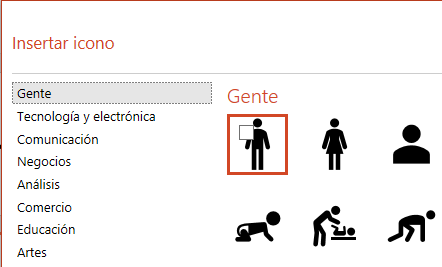
Concretamente, en la ficha Insertar de PowerPoint (y también del resto de aplicaciones de Office 365) encontraremos el icono que nos da acceso a la colección:


Cuando accedemos, se abre un cuadro de diálogo que clasifica todos los iconos disponibles en 26 categorías (gente, teconología y electrónica, comunicación, negocios, etc.). Una vez aquí, solo tendremos que seleccionar desde una casilla que hay en cada icono, nuestra opción preferida...


 ... y hacer clic en Insertar:


Unos instantes después, ya tendremos nuestro icono en la diapositiva activa en PowerPoint.

También podemos cambiar el aspecto de los iconos. Para ello, debemos seleccionar el icono que queremos modificar y asegurarnos de que está activa la ficha contextual Formato (de Herramientas de Gráficos) de la cinta de opciones. Una vez hecho esto, tendremos a nuestra disposición las habituales herramientas de PowerPoint para cambiar el aspecto y formato:


José Manuel Pomares Medrano


sábado, 30 de noviembre de 2013

Enlazar tablas y gráficos de Excel en PowerPoint


En este artículo vamos a conocer 3 opciones que tenemos de insertar en PowerPoint, elementos de Excel, dependiendo de nuestras necesidades:

OPCIÓN 1: Insertar una hoja de Excel en una presentación PowerPoint para que quede vinculada (al abrir PowerPoint solicita actualizar el vínculo si el trabajo original de Excel no está abierto).
OPCIÓN 2: Hacer que PowerPoint genere una hoja de Excel de forma interna para que no sea necesario actualizar el vínculo (se hace el trabajo de Excel desde cero en PowerPoint)
OPCIÓN 3: Insertar en PowerPoint un trabajo que ya tenemos realizado en Excel, pero que queremos que permanezca residente en PowerPoint para evitar la necesidad de vincular (podremos eliminar o cambiar de carpeta el archivo original de Excel).


OPCIÓN 1: Insertar una hoja de Excel en una presentación PowerPoint para que quede vinculada (al abrir PowerPoint solicita actualizar el vínculo si el trabajo original de Excel no está abierto).

  • Teniendo abiertos ambos archivos de PowerPoint y Excel, copiamos en Excel el rango de celdas que deseamos enlazar o vincular en PowerPoint:


  • Vamos a PowerPoint y dentro de la ficha "Inicio", desplegamos Pegar y seleccionamos "Pegado especial...". En el cuadro que aparece, seleccionamos "Pegar vínculo" y también "Objeto Hoja de cálculo de Microsoft Excel". Para finalizar, "Aceptar".

...vemos como aparece nuestro rango de celdas, reproducido en la diapositiva de PowerPoint y además enlazado de forma que cuando cambie el origen de datos en Excel, lo hará en PowerPoint.


El "inconveniente" de esta forma de enlazar Excel y PowerPoint, es que este último necesita que el archivo origen de datos de Excel permanezca en la misma carpeta y con el mismo nombre que tenía en el momento del enlace. El motivo no es otro que PowerPoint intentará actualizar el vínculo cada vez que se abra, por si hubiera algún cambio. Además, lo hace con un cuadro de diálogo algo... alarmante, pero que no nos debe preocupar:


Si no encuentra el archivo de Excel que hace las funciones de origen de datos, nos ofrecerá un mensaje de error de actualización del vínculo y los datos que aparecerán en Power Point serán los últimos que tenía.

Si en el cuadro de la imagen anterior, hacemos clic en "Cancelar", no tendremos mensaje de error e igualmente los datos que aparecerán en Power Point serán los últimos que tenía.


             Publicidad (vídeo en HD de software para Plan de viabilidad económica):
http://goo.gl/Oh7FHI


OPCIÓN 2: Hacer que PowerPoint genere una hoja de Excel de forma interna para que no sea necesario actualizar el vínculo (se hace el trabajo de Excel desde cero en PowerPoint).

A diferencia de la Opción 1, con la Opción 2, la hoja de Excel que genera PowerPoint, queda "residente" en el propio PowerPoint y, aunque podremos acceder a ella (después se explica cómo), no será necesario actualizar vínculos nunca.
  • Desde PowerPoint, hacemos clic en ficha "Insertar" y después en "Objeto" (dentro del grupo de botones "Texto"). En el cuadro que aparece, debemos seleccionar lo que aparece en la imagen siguiente y hacer clic en "Aceptar":

....vemos como nuestro PowerPoint ¡¡ se convierte en Excel !!. La cinta de opciones ha cambiado todos sus botones por los de Excel y aparece una hoja de cálculo en blanco donde podremos hacer también lo mismo que en Excel.


  • Una vez hemos realizado nuestro trabajo en este "Excel" propio de PowerPoint, podemos redimensionar la hoja desde los bordes para que después aparezca en PowerPoint solo nuestro trabajo, pero no el resto de celdas y cuadrícula:


...una vez redimensionado, solo tenemos que hacer clic fuera de la hoja de Excel (es decir, en PowerPoint) y nuestro trabajo de Excel quedará como un objeto más en nuestra presentación:


pudiendo redimensionar ahora para que tenga el tamaño deseado respecto de nuestra diapositiva...


Si deseamos modificar el contenido de este "Excel" que reside en PowerPoint, solo debemos hacer doble clic en el objeto y volverá a aparecer Excel:


OPCIÓN 3: Insertar en PowerPoint un trabajo que ya tenemos realizado en Excel, pero que queremos que permanezca residente en PowerPoint para evitar la necesidad de vincular (podremos eliminar o cambiar de carpeta el archivo original de Excel).

  • Realizamos el primer paso de la OPCIÓN 1 (copiar las celdas donde está nuestro trabajo en Excel).
  • Vamos a PowerPoint y dentro de la ficha "Inicio", desplegamos Pegar y seleccionamos "Pegado especial...". En el cuadro que aparece, seleccionamos "Pegar" y también "Objeto Hoja de cálculo de Microsoft Excel". Para finalizar, "Aceptar".

...a partir de ahora, ya tenemos en pantalla nuestro trabajo de Excel, pero en este caso, no será necesario actualizar los vínculos, puesto que reside en el propio PowerPoint.


...si elimináramos el archivo original de Excel, PowerPoint NO nos solicitaría la actualización de vínculos. Evidentemente, podríamos editar el trabajo haciendo doble clic en él....


Si desea llevar a la práctica todo lo que le hemos ofrecido en este artículo, puede asistir a nuestros cursos prácticos de Presentaciones Profesionales con Power Point:


lunes, 12 de agosto de 2013

El StoryBoard de una presentación


Una de las tareas que debemos acometer antes ponernos manos a la obra con nuestra presentación, es la planificación de su estructura. Dentro de esa planificación, es más que recomendable realizar un borrador de la historia que queremos contar, o lo que es lo mimsmo, un Storyboard.


El Storyboard, es un conjunto de dibujos o bocetos que se muestran en secuencia y orden correcto respecto de las ideas que queremos transmitir en una presentación


Pero … ¿para que necesitamos hacer todo este trabajo?.
  1. La primera ventaja es que, gracias a una visión amplia de toda la historia, podemos comprobar que el patrón estructural elegido se adapta bien a nuestra historia. Cuando hablamos de patrón estructural, nos referimos a si la historia la vamos a contar de forma cronológica o por el contrario vamos a utilizar la clásica "introducción", "desarrollo" y "desenlace". Otras alternativas serían las estructuras "espaciales" (la historia de nuestra presentación se estructura en función de los lugares en los que se genera) y las estructuras "temáticas" (muy utilizadas en el mundo de la formación y la divulgación y que dividen la idea a transmitir en unidades lógicas o temas que entre si no tienen una relación directa, pero si indirecta mediante un hilo conductor).
  2. La segunda ventaja de realizar un Storyboard es poder asegurarnos de que el orden en el que vamos a expresar los bloques de información, causará el máximo impacto y facilitará a la audiencia la máxima comprensión. Por ejemplo, no es lo mismo utilizar un patrón "causa - efecto" en el orden ortodoxo y clásico: 1º Introducción, 2º Desarrollo, 3º Desenlace ... que cambiar a... 1º Desenlace, 2º Introducción y 3º Desarrollo. Este último patrón en "orden inverso", focaliza a la audiencia en lo verdaderamente importante adelantando el final o "solución" a una problemática, para después comenzarla y desarrollarla.
  3. Otra de las utilidades de este paso, dentro de la planificación de una presentación, es comprobar que:
    • No falta ninguna diapositiva, evitando así dejar "lagunas" en el argumento.
    • No sobra ninguna diapositiva, puesto que a veces nos damos cuenta de que una idea no tiene entidad propia para ocupar toda una diapositiva y debe ser incluida en otra.
    • Si cada una de las diapositivas están en el orden correcto.
  4. Por último, tener este boceto general de la presentación nos facilitará hacer un recuento, organización y búsqueda de la imágenes que son necesarias para la presentación.
Un Storyboard se puede hacer en una o varias hojas de papel o mediante Post-it, pero es recomendable hacerlo a mano (no en ordenador) debido a la agilidad y rapidez con la que podemos hacer garabatos y rectificar posteriormente.

Si desea llevar a la práctica todo lo que le hemos ofrecido en este artículo, puede asistir a nuestros cursos prácticos de Presentaciones Profesionales con Power Point:


jueves, 6 de septiembre de 2012

Transiciones entre diapositivas, con Power Point: ¿sí o no?


Una transición en Power Point, es un efecto visual que podemos asignar al proceso de cambio entre una diapositiva y otra. Si no aplicamos ninguna transición, sencillamente, una diapositiva desaparece ipso facto a la vez que aparece la otra sin mediar ninguna imagen o efecto visual.

Si atendemos a cualquier "gurú" de las presentaciones, pronto nos daremos cuenta de que las transiciones es una de esas cosas que está "proscrita" del paraíso de las buenas costumbres.


Los motivos de la mala prensa de estos efectos, de los que disponen todos los programas de presentaciones, no son otros que:
  • Lo innecesario de su existencia. Es decir, no aportan contenido y se trata sólo de una envoltura o adorno.
  • La "distracción" que producen en la audiencia.
Estos motivos son realmente ciertos en la inmensa mayoría de los casos...pero no siempre. Como en tantas cosas en la vida, no todo es negro o blanco... también existe una escala de grises.

Por lo tanto y, como en otras ocasiones, rompamos una lanza en favor de algo que está denostado por tantos. ¿Cuando pueden ser adecuadas?... pues justamente cuando los dos motivos aludidos anteriormente desaparecen o pierden fuerza:
  • Cuando entre dos diapositivas se produce un cambio de tema brusco o radical, introducir una transición puede aportar y reforzar significado (no solo adorno).
  • Cuando las transiciones son sutiles y casi no introducen movimientos, haciendo más suave ese cambio ipso facto al que nos referíamos al principio del post.

En definitiva, ahí van 7 normas a la hora de añadir transiciones a nuestras diapositivas.
  1. La primera diapositiva no necesita transición
  2. Preferiblemente, no poner transiciones de forma indiscriminada o a la totalidad de nuestra presentación. Lo repetitivo, cansa. Por el contrario, elegir aquellos cambios o giros en la historia que contamos para inlcuir una transición
  3. Si hay varias transiciones, que sean todas del mismo tipo
  4. Dentro de un mismo tipo de transiciones, que haya uniformidad de características. Por ejemplo, si el efecto comienza de izquierda a derecha, que se mantenga así durante todas las transiciones de nuestra presentación y NO ir alternando o cambiando.
  5. Que sean muy sutiles y que no desvíen la atención de la audiencia introduciendo movimientos. Son mejores las que hacen desaparecer una diapositiva y aparecer la siguiente de forma degradada, como por ejemplo las denominadas: "Desvanecer", "Barrido", "Dividir" o "Empuje" (todas ellas, dentro de la sección "Sutil" de la galería de transiciones de Power Point.
  6. Que la duración de la transición sea la mínima
  7. Que no haya sonido asociado a la transición
Para terminar y dirigido a aquellos que no tienen claro cómo se introduce una transición en una presentación de Power Point, ofrecemos este vídeo:


Si desea llevar a la práctica todo lo que le hemos ofrecido en este artículo, puede asistir a nuestros cursos prácticos de Presentaciones Profesionales con Power Point:


miércoles, 15 de agosto de 2012

3 trucos para reducir el tamaño de un PowerPoint


Este artículo está referido a las presentaciones realizadas con PowerPoint, que debido a la gran cantidad de imágenes que albergan, el tamaño se hace muy grande y por lo tanto de difícil manejo (impresión lenta, dificultad en el envío por correo electrónico, etc.).


Tenemos 3 herramientas a nuestro alcance y que de forma fácil, nos van a ayudar a reducir el tamaño de nuestro PowerPoint repleto de imágenes. Las dos primeras opciones las encontramos cuando hacemos click en "Comprimir imágenes" (en la ficha contextual Herramientas de imagen/Formato que sale cuando tenemos seleccionada una imagen):


...y obtenemos:


....debiendo dejar las casillas de verificación, tal y como vemos arriba (Eliminar las áreas recortadas y covertir tamaño a imágenes propias de un correo electrónico).

La tercera opción que tenemos para reducir nuestros archivos PowerPoint, la tenemos en el cuadro de "Opciones" (En el menú Archivo) de PowerPoint, en la opción "Avanzadas" y concretamente la casilla de verificación que vemos en la imagen de abajo:


Esta opción es efectiva si hemos hecho algún cambio a las imágenes editándolas con las herramientas de PowerPoint (quitar fondos, recortarlas, etc.). El motivo es que PowerPoint guarda información sobre todos los cambios que se le han hecho a la imagen para que en un momento dado, el usuario pueda revertirlos mediante el botón "Restablecer":


Al activar la casilla "Descartar datos de edición", PowerPoint se deshace de esa información y el tamaño se reduce...pero, evidentemente no podremos usar esta característica posteriormente.

Para que todos estas opciones de reducción de tamaño de nuestro archivo PowerPoint hagan efecto, debemos guardar el documento, cerrarlo y abrirlo posteriormente.

En un PowerPoint de prueba con un tamaño de 1,41 MB, tan solo con las dos primeras opciones (no había imágenes editadas para utilizar la tercera opción) se redujo el tamaño hasta tan sólo 95,1 Kb. Eso sí, la imagen sufre un cierto deterioro en su definición... como podemos apreciar en las diferencias de las siguientes imágenes, si hacemos un aumento del Zoom del 300 %:


Con la imagen vista a un Zoom del 100% es difícil la apreciación.


Si desea llevar a la práctica todo lo que le hemos ofrecido en este artículo, puede asistir a nuestros cursos prácticos de Presentaciones Profesionales con PowerPoint:


martes, 14 de agosto de 2012

Cuando una presentación no tiene ponente...


A veces, una presentación ha de diseñarse para que sea vista por una audiencia o destinatarios de forma privada y sin ponente. Puede ser el caso de las presentaciones que se envían por correo electrónico a personal directivo para informar de los resultados o la evolución de un proyecto o empresa, o por ejemplo aquellas que se envian como presupuesto o como acción comercial para la venta de un producto o servicio.

La justificación de enviar un Power Point y no un documento Word, está en que el personal directivo que recibe una presentación va a tener, muy poco tiempo para visionarla. Si se utiliza bien, Power Point se erige como una herramienta importante, pero debemos asegurarnos de que:

  • En la presentación debe estar toda la información que debe recibir el destinatario. Debemos recordar durante todo el proceso de planificación de la presentación, que si no hay una persona que realiza la ponencia, no hay posibilidad de completar la información por medio de la palabra, así como tampoco hay la posibilidad de preguntas espontáneas.
  • Como consecuencia del punto anterior, nos vemos en la obligación de redoblar esfuerzos en cuanto a:
    • Incluir lo verdaderamente importante, no perdiendo de vista la siguiente pregunta en caso de dudar si incluir una información o no: ¿es imprescindible esta información para la comprensión global de la presentación o para su objetivo general?
    • Sustituir texto y números por imágenes y gráficos en la medida de los posible. Una imagen expresa una cantidad de información muy superior a la que podríamos poner con un texto en el mismo espacio físico. Además, la interpretación de los mensajes incluidos en una imagen se hace de forma simultánea, sin embargo el texto y los números se interpretan de forma secuencial. Es decir, la imagen es más eficiente y rápida. Si nos vemos obligados a incluir mucha información numérica o textual debemos resaltar mucho lo relevante y otorgar un espacio físico mucho menor a lo más irrelevante: esto es posible sólo en presentaciones sin ponente, puesto que en presentaciones que han de ser vistas en una sala o auditorio, el tamaño de la fuente ha de ser siempre grande. Veamos un ejemplo:

  • La presentación debe ser, más que nunca, una historia...
    • Completa. Esto es, debe constituir una historia con las 3 partes típicas: a) Informaciópn de partida  b) Información principal   c) Resultados y conclusiones. No debemos reparar en añadir más diapositivas para conseguirlo, ¡son gratis !
    • Conectada de diapositiva en diapositiva. Es decir, el destinatario de la presentación no puede desorientarse en una diapositiva sin saber el origen de lo que allí se expresa. Cada palabra, cada dato... no puede aparecer por generación espontánea y no sólo lo debe entender el que planifica la presentación, sino que este se debe preguntar: ¿tiene el usuario de mi presentación los antecedentes adecuados y el conocimiento suficiente para entender este dato que voy a poner?. Para todo esto, ayudará en gran medida construir un índice y que en cada diapositiva aparezca información de donde nos encontramos dentro del índice.

  • En cuanto a aspectos técnicos:
    • Cuidado con las fuentes que se utilizan en el diseño de la presentación, puesto que, salvo que sean fuentes que normalmente están instaladas en todos los equipos (como la Arial, Calibri, Verdana, Times New Roman, etc.), el destinatario del Power Point podría tener problemas y desajustes en la visualización debido a que su equipo no tenga instaladas las fuentes utilizadas en la presentación.
         Si damos un formato de título así...


         El receptor del Power Point podría obtener un resultado así...


    • Si bien en las presentaciónes que han de ser expuestas por un ponente no son muy recomendables las animaciones, en el caso que nos ocupa en este post, pueden ser de utilidad, utilizadas con moderación. Es el caso de las animaciones que hacen aparecer los elementos de una diapositiva en un determinado orden. De esta forma, estamos dando un plus de significado a nuestra presentación, obligando al destinatario a que relacione conceptos en un determinado orden.

Si desea llevar a la práctica todo lo que le hemos ofrecido en este artículo, puede asistir a nuestros cursos prácticos de Presentaciones Profesionales con Power Point, o bien solicitarlos in company: