Mostrando entradas con la etiqueta Tema: Diseño y Estilo. Mostrar todas las entradas

martes, 21 de agosto de 2018

Presentaciones con zoom, pero en PowerPoint 2019


Nunca he entendido que muchas personas denosten tanto y tantas veces a PowerPoint aludiendo que es una aplicación de presentaciones aburrida. ¿Tan difícil es pensar que el aburrimiento reside en los creadores de las presentaciones y no en la propia aplicación en sí?

Más sorprendente, si cabe, es el hecho de que esas personas consideren que algunas aplicaciones son la piedra filosofal de las presentaciones, donde todo es divertidísimo y ameno para el espectador, independientemente de la cualificación del diseñador. Supongo que se referirán a la variedad de transiciones entre imagen e imagen, no se muy bien.


En cualquier caso, hay que decir Microsoft PowerPoint es una aplicación que tiene múltiples posibilidades en todos los aspectos de trabajo con diapositivas  y, con un poco de ingenio, se pueden hacer muchas cosas. En este post, vamos a crear una presentación que simula el pase de imágenes típico de otras aplicaciones (zoom que va aumentando y disminuyendo, a la vez que cambia la imagen protagonista).

PASO 1)
Creamos una diapositiva con todos los elementos que van a intervenir en la presentación. Podemos valernos del zoom para trabajar a distintas escalas cómodamente. Si algún elemento está compuesto de varios, debe estar agrupado. Esta será nuestra primera diapositiva.


PASO 2)
Duplicar la diapositiva anterior, Ahora tenemos dos diapositivas iguales.


PASO 3)
  • Seleccionamos la diapositiva 2
  • Disminuimos el zoom de la ventana al 50%
  • Apartamos fuera de la superficie de la diapositiva todos los objetos (y eliminamos los que no van a aparecer nunca más, si los hay)


PASO 4)
Duplicamos la diapositiva nº 2 varias veces hasta tener tantas diapositivas iguales a la nº 2 como elementos vayan a mostrarse posteriormente en el pase de diapositivas. En nuestro ejemplo, duplicaremos la diapositiva nº 2  tres veces... hasta tener un total de cuatro (porque cuatro son los elementos que necesitamos mostrar individualmente en el pase de diapositivas).

Una vez terminado este paso, tenemos una imagen en PowerPoint como la siguiente:


En la tira de diapositivas de la izquierda parece que no hay nada, pero el motivo es que los elementos están apartados del campo visual de cada diapositiva.

PASO 5)
  • Seleccionamos la diapositiva nº 2
  • Situamos en el centro de la diapositiva la imagen que sí va a aparecer en el primer pase
  • Aumentamos su tamaño SIN DESAGRUPARLA (si lo estuviera) y SIN DEFORMAR SUS PROPORCIONES* y volvemos a centrar en diapositiva
Al final del PASO 5) debemos tener la diapositiva nº 2 así:


*Para no deformar las proporciones de un objeto, presionamos la tecla MAYÚS mientras tiramos del controlador de tamaño DE UNA DE LAS ESQUINAS.

PASO 6)
Repetimos el PASO 5) para el resto de diapositivas (en nuestro ejemplo, son las diapositivas 3, 4 y 5). Cuando terminemos este PASO 6), debemos ver lo siguiente en la ventana de PowerPoint.


PASO 7)
  • Seleccionamos todas las diapositivas, excepto la primera
  • Aplicamos a las diapositivas seleccionadas una transición Transformación

PASO 8)
¡¡Ya está!! Ya podemos presentar nuestras diapositivas, por ejemplo, con F5.

Podéis ver un pequeño vídeo del resultado a continuación:


También podéis descargar el PowerPoint terminado:

https://www.dropbox.com/s/e5sq7zyabtk7f41/PowerPrezi.pptx?dl=0


José Manuel Pomares Medrano


sábado, 7 de julio de 2018

El nuevo efecto Morph o Transformación en PowerPoint


De vez en cuando ocurren algunas novedades en Office que resultan ... mágicas... que marcan una diferencia y aportan un plus para siempre a la suite de Microsoft.

Una de las últimas interesantes novedades que se ha incorporado a PowerPoint y que ya están disfrutando los suscriptores a Office 365, es la transición de diapositiva "Transformación" o "Morph". Se trata de una opción más entre las muchas que tiene la aplicación, pero en este caso los resultados que se consiguen son ciertamente espectaculares. Además, es muy fácil de utilizar, lo que la hace más atractiva todavía.


Podemos ver una muestra de utilización magistral de la herramienta "Transformación" en este vídeo de Inscale, en Youtube.

¿Cómo utilizar "Transformación" o "Morph" en PowerPoint?

La idea de esta opción de transiciones es que, entre dos diapositivas, se genere un proceso de metamorfosis entre el contenido de una de ellas y la otra. Para conseguir este efecto debemos:

1) Crear primero la diapositiva que tiene los elementos que queremos transformar, pero aún no lo están.
2) Duplicar la diapositiva anterior haciendo clic con el botón derecho sobre ella en la tira de diapositivas de la izquierda:


 3) En la diapositiva nueva que tenemos como una copia duplicada, cambiamos la ubicación, el tamaño o el color los elementos que queremos que ofrezcan una impresión de transformación (para evitar perder el "efecto morph" debemos evitar cambiar la forma básica de los objetos que pretendemos "transformar")

 4) Nos aseguramos de que tenemos en pantalla la diapositiva del paso anterior y hacemos clic en la ficha Transiciones y después, dentro de la galería de estilos de transición, elegimos "Transformación".


 5) Ya podemos presentar nuestra diapositivas y ver el efecto

En el siguiente vídeo (se puede maximizar la pantalla cuando estemos reproduciendo) se puede apreciar un ejemplo de "Transformación" en PowerPoint. 


El efecto conseguido con las letras (en la Transformación que vemos en el vídeo) se ha conseguido por el método explicado anteriormente, pero agregando un paso más: después del paso 4) (hacer clic en la transición llamada Transformación), debemos hacer clic en el desplegable Opciones de transición y después elegir la opción "Caracteres":


También los usuarios y usuarias de Mac pueden disfrutar de esta nueva herramienta de PowerPoint:


José Manuel Pomares Medrano


viernes, 22 de diciembre de 2017

Iconos en PowerPoint Office 365


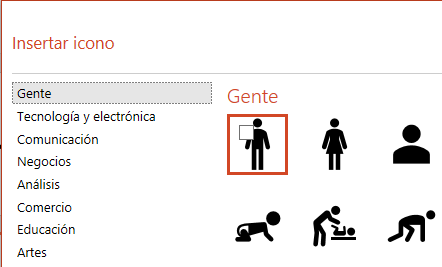
Una de las novedades más apreciables dentro de las que podemos encontrar en Office 365 (versión de suscripción de la suite de Microsoft), es la inclusión de una enorme colección de iconos clasificados por temáticas.


Para muchos usuarios era importante disponer de estos elementos de forma fácil y rápida y creo que Microsoft ha acertado con esta idea para facilitar a muchos profesionales del diseño, creadores de contenidos, etc.
   
 Hablando ya de los aspectos técnicos, se trata de la incorporación de una colección de imágenes en blanco y negro (sin relleno de fondo) que son iconos del tipo Scalable Vector Graphics (SVG) con los que se pueden representar de forma resumida ideas o conceptos. Desde un estudiante que puede incorporar estos elementos a su curriculum vitae, hasta un freelance que necesita generar contenidos visulaes, pueden todos ellos utilizar con la máxima facilidad ahora y con tan solo un clic en la cinta de opciones, estos iconos.

Concretamente, en la ficha Insertar de PowerPoint (y también del resto de aplicaciones de Office 365) encontraremos el icono que nos da acceso a la colección:


Cuando accedemos, se abre un cuadro de diálogo que clasifica todos los iconos disponibles en 26 categorías (gente, teconología y electrónica, comunicación, negocios, etc.). Una vez aquí, solo tendremos que seleccionar desde una casilla que hay en cada icono, nuestra opción preferida...


 ... y hacer clic en Insertar:


Unos instantes después, ya tendremos nuestro icono en la diapositiva activa en PowerPoint.

También podemos cambiar el aspecto de los iconos. Para ello, debemos seleccionar el icono que queremos modificar y asegurarnos de que está activa la ficha contextual Formato (de Herramientas de Gráficos) de la cinta de opciones. Una vez hecho esto, tendremos a nuestra disposición las habituales herramientas de PowerPoint para cambiar el aspecto y formato:


José Manuel Pomares Medrano


miércoles, 13 de septiembre de 2017

Efectos de transparencia en textos en PowerPoint


En este artículo vamos a aprender a aplicar un efecto de transparencia al texto. Si conseguimos este efecto, lograremos textos menos agresivos e invasivos y más elegantes. Al fin y al cabo, se trata de devolver a la imagen una cierta cuota del protagonismo que se le da al texto o título que acompaña a una imagen.
Abajo tenemos un ejemplo de imagen que requiere todo el protagonismo, pero también requiere una mínima explicación de la ubicación, por ejemplo. Podemos ver cómo el texto toma demasiado protagonismo, resulta agresivo para la imagen y es algo toscto. Si eligiéramos una fuente con menos peso (no la Arial Black que hay) quizá se perdería con un fondo como el de la imagen.


Así pues, vamos a realizar los siguientes pasos (aunque antes, puede descargar el archivo PowerPoint que contiene la anterior diapositiva para practicar):

https://www.dropbox.com/s/xd7zwyvw3thjle0/Gmunden%20%28Austria%29.pptx?dl=0

1) Abrimos el Panel Formato de Forma haciendo clic con el botón derecho en el borde del cuadro de texto que contiene las palabras "Gmunden  (Austria)", que ya debe estar seleccionado.
 
2) Con panel ya visible a la derecha, elegimos el apartado "Opciones de Texto" que está arriba:


3) Seleccionamos la palabra a la que queremos aplicar el efecto de transparencia (editando el interior de la celda con el ratón).


4) En el panel de formato de la derecha, modificar el controlador deslizante llamado "Transparencia". Inmediatamente, se podrá ver el cambio en el texto.


5) Seleccionar el resto del texto (la palabra "Austria) y aplicar de la misma forma.
6) Seleccionar el cuadro de texto con las palabras "Grünberg montain" y aplicar de la misma forma


José Manuel Pomares Medrano


lunes, 13 de agosto de 2012

Las 5 mejores webs de imágenes gratuitas para presentaciones


En este artículo vamos a ofrecer a los lectores una recopilación de las 5 mejores webs de imágenes gratuitas. 


Ha sido un duro trabajo de recopilación de información en 10 páginas webs distintas, valorando 7 parámetros en cada una de ellas:

1 Calidad artística: hemos valorado la originalidad y expresividad y capacidad de sorprender que en general se encuentra en las fotos de la web y lo adecuadas que son para su utilización en el diseño de presentaciones.

2 Tamaño aproximado: Medido en pixels o puntos de color.

3 Resolución: Medido en puntos por pulgada (ppp). Indica los puntos de color (pixeles) que contiene cada pulgada de la imagen. Esta media, junto con el tamaño, delimita la calidad de la imgen... es decir, si una imagen tiene 1000 pixeles x 1000 pixeles (tamaño) y su resolución es de 100 x 100 ppp, podemos decir que tendrá un tamaño físico de 10 pulgadas. x 10 pulgadas, o lo que es lo mismo de 25,4 cms. x 25,4 cms. Hablando de imágenes gratuitas, es difícil conseguir resoluciones mayores que una modesta y escasa 72 ppp...aunque no imposible. Por ello, si conseguimos imágnes de baja resolución (72 ppp), pero muy grandes (mayores de 2000 x 2000 pixeles), tendremos también unas imágenes de calidad.

4 Idioma de búsqueda: Se valora si el buscador de imágenes de la web acepta palabras en castellano.

5 Búsqueda por fotos similares: Una vez que hemos buscado una imagen, algunas web dan la posibilidad de buscar automáticamente otras de similares características. Esta es una ventaja que ahorra mucho tiempo para encontrar exactamente lo que buscamos.

6 Velocidad/Facilidad de descarga: Algunas páginas retrasan unos segundos la descarga, o bien esta es muy lenta. Otras, obligan a introducir un "Captcha", aceptar términos de uso, etc.

7 Registro necesario en la web: Algunas obligan al usuario a registrarse, con la pérdida de "espontaneidad" y de tiempo consiguiente.

Finalmente, nos dimos cuenta de que 3 de las 10 webs no ofrecían un mínimo de calidad frente a las demás y decidimos descartarlas del estudio. Otras dos webs, las hemos considerado como "reservas" y las citamos al final. Así pues y finalmente, el estudio se ofrece sobre las 5 mejores webs de imágenes gratuitas. Sin más dilación, ahí van los resultados:


La web más equilibrada, con fotografías de gran calidad artística y más que suficiente calidad de imagen. El único "pero" es su gran lentitud de descarga.


Grandes imágenes a grandes resoluciones (según qué imagen) y con una muy buena calidad artística.


Permite buscar por palabras en castellano y las imágenes son de gran tamaño y rápida descarga. La calidad artística es suficientemente buena aunque a veces tengamos que recurrir a otras webs para encontrar lo que buscamos.


El mayor atractivo de esta web es el gran tamaño de las imágenes y la rapidez de acceso a ellas, sin registro. No son tan creativas como las de otras webs y no son tan susceptibles de utilizar en presentaciones.


Posiblemente sea la web con imágenes de más calidad artística de las 5 estudiadas. El gran handicap es su pequeño tamaño y a la vez escasa resolución.


Justo es decir que otras webs como Stockvault.net (imágenes de gran tamaño todas ellas) o Free Digital Photo.net (destaca por la grandísima calidad artística y creatividad de las imágenes, aunque son todas de un tamaño de 400 x 400 tan sólo) han sido serias candidatas a estar en la lista ofrecida en este post.

Si desea llevar a la práctica todo lo que le hemos ofrecido en este artículo, puede asistir a nuestros cursos prácticos de Presentaciones Profesionales con Power Point:


El formato de las imágenes para una presentación profesional


Si queremos hacer presentaciones profesionales, debemos utilizar imágenes profesionales o al menos con un mínimo de calidad. Por otro lado, la "calidad" de una imagen, no sólo la tenemos que buscar en lo que expresa, en el correcto enfoque, luz, colores, etc., sino que a nivel "tecnológico" debemos conocer cuáles son las características o parámetros que hacen que la fotografía o imagen vaya a poder ser utilizada de una forma u otra, o simplemente haga que no deba ser utilizada para una presentación (que es el caso que nos ocupa en este Blog) con aspiraciones de cierta calidad y eficiencia. Hablemos de una de esas características o parámetros: el formato.


El formato de una imagen digital, se refiere al tipo de tecnología utilizada para comprimir los datos que la conforman (ceros y unos). Los principales formatos son JPG (o también llamadoJPEG), GIF y PNG:


JPG: Siglas de Join Photografic Express Group. Es de los más empleados para fotorgafías. Soporta 16,7 millones de colores (24 bits) y tiene un algoritmo de compresión eficaz pero con un problema: cada vez que el archivo se edita (cambia) y se debe guardar de nuevo, existe una pérdida de calidad. Por lo tanto, si prevemos que tenemos que editar una y otra vez el archivo, este formato no es el adecuado y deberíamos utilizar otro como el BMP (Bit Mapped Picture) o el TIFF (Tagged Image File Format). Una vez manejado el archivo con estos últimos   formatos, podemos "Guardar como" JPG la versión final que ya no modificaremos (los formatos BMP y TIFF tienen un gran tamaño en comparación con el resto y se enlentece su carga).

GIF: Siglas de Graphic Interchange Format. Soporta muy pocos colores (256). Por lo tanto, es utilizado para iconos, gráficos, dibujos, etc. pero NO debe utilizarse para fotografías. Su algoritmo de compresión no reduce calidad, a diferencia del formato JPG.

PNG: Siglas de Portable Network Graphics. Al contrario del formato JPG, no tiene perdida de calidad durante la compresión y nació como perfeccionamiento del formato GIF que soportaba muy pocos colores (formato PNG soporta "Color verdadero" o 16,7 millones de colores.


En resumen, podemos concluir que la mejor relación Calidad - Tamaño de archivo la tiene el JPG. Con los archivos JPG podríamos tener problemas en determinado tipo de archivos en los que se utilizan colores puros (gráficos y dibujos), por lo tanto, si queremos asegurarnos mayor calidad, el formato adecuado es el PNG (aun a costa de un mayor tamaño que el JPG... pero sin llegar a compararse con los inmensos archivos BMP o TIFF)

Deberemos valorar qué formato de imagen vamos a incluir, en función de varios factores. Si nuestra presentación es muy corta o tan sólo va a incluir unas pocas imágenes, podemos permitirnos elegir formatos que ofrecen mayor calidad aun con un "peso" o tamaño mayor, como es el caso de PNG. Si nuestra presentación va a tener decenas de imágenes, lo ideal es utilizar siempre que sea posible el formato JPG.

En sucesivos artículos, trataremos el tema de la compresión de imágenes con Power Point para optimizar su tamaño. También lo haremos sobre este ultimo concepto mencionado: el tamaño.

Si desea llevar a la práctica todo lo que le hemos ofrecido en este artículo, puede asistir a nuestros cursos prácticos de Presentaciones Profesionales con Power Point:


domingo, 12 de agosto de 2012

Del "DocuPoint" a la "Presentación Zen"


Si no han oído o leído nunca las expresiones "DocuPoint" o "Presentación Zen", enseguida les ofrecemos unas descripciones.

DocuPoint


"Documento" de contenido "textual" casi en su totalidad, al que se le da como soporte un formato de archivo "Power Point" (en vez de formato Word). De ahi... Docu-Point


En otras palabras, es eso que provoca un sueño terrible cuando nos lo "perpetran" en cualquier conferencia especializada o similar evento. A continuacion tenemos un claro ejemplo:

Personalmente, he asistido a conferencias en las que durante bastante más de una hora y media he tenido que digerir similares "DocuPoints". Quizá esos ponentes pensaban que la audiencia iba a recordar tal cantidad de leyes, números de artículos, principios, etc. Quizá pensaban que lo importante en un lapso de tiempo como el que hemos mencionado anteriormente, era leer y memorizar para ese mismo momento toda esta información. Además, quizá también pensaban que no sabíamos leer, puesto que además de las lógicas explicaciones, leían también la propia presentación...perdón... el propio DocuPoint.

Fíjense en la diapositiva nº 2 de la presentación anterior:


¿No creen que se podría "rediseñar" quedando más interesante y explícita así (o de forma similar)?:

Imagen realizada por José Manuel Pomares

Se ha reducido la cantidad de texto, se han incorporado imágenes tomando estas el protagonismo y se ha resaltado la idea de evolución jugando con el tamaño de los números y el título .... y todo ello, con una cierta dosis de tiempo y otra de imaginación. Esta diapositiva hace de "guión" para el presentador, que ha de dominar el tema para poder aportar la información de los textos que se han eliminado, respecto del "DocuPoint".

Esta ultima diapositiva, se acerca a lo que llamamos "Presentaciones ZEN".

Presentación ZEN

Las presentaciones ZEN intentan conmover las emociones de la audiencia y conseguir un "metasignificado" respecto de las diapositivas propiamente dichas. Por tanto, se llama así a un documento realizado por cualquier aplicación slideware (Power Point, Keynote, etc.) y cuya concepción se ha basado en ofrecer a la audiencia un poderoso soporte visual que complemente y amplifique el significado y la repercusión de la ponencia que realiza el presentador.

A continuación ofrecemos un ejemplo:

Feels Bad On The Back from Mohamad Faried Aguslemi

La cuestión es que debemos tener claro que existen presentaciones en las que el componente formativo y/o informativo es el protagonista y no se le debe privar al asistente al evento de tal valor. Lo ideal es que la información detallada (legislación, normativas, balances, estadísticas, etc.) la deben tener los asistentes aparte en un documento fotocopiado. En la pantalla, sólo verán  imágenes, esquemas y elementos visuales que complementen y den soporte al documento que tienen delante de si mismos.... es decir, una Presentación ZEN.

Sin embargo y en el otro extremo, algunas presentaciones pueden permitirse ser "puras" Presentaciones ZEN con más facilidad y los asistentes van liberados de documentación suplementaria. Este es el caso de temáticas que están cercanas a lo social y humano (y por tanto a las emociones).

En defensa de todos los que alguna vez hemos elaborado "DocuPoints" y como en la vida no todo es blanco o negro, en medio de los dos tipos de presentaciones mencionados en los párrafos anteriores, hay una escala de grises. A continuación ofrecemos unos pocos ejemplos de temáticas para las que una presentación es más o menos fácil de convertir en una Presentación ZEN y por tanto necesitarán más o menos, el acompañamiento de una documentación detallada para el asistente.


... todo lo anterior... relativizando, por ejemplo, casos en los que las presentaciones no vayan a ser acompañadas por la ponencia de un presentador (por ejemplo, las presentaciones para enviar por e-mail a un directivo),  o también casos en los que no es posible que la audiencia tenga una documentación complementaria , en cuyo caso, irremediablemente deberán ser "Docupoints", o mejor, deberían ser documentos en formato Word.

Siempre hay que intentar que nuestras presentaciones sean Presentaciones ZEN. Estas conmueven, hacen reflexionar y generan asimilación de contenidos. Por el contrario, las presentaciones cargadas de textos, estadísticas irrelevantes e imágenes de mala calidad (o inexistentes),  no transmiten el core message o mensaje principal y lo que provocan es lo de la imagen de la derecha.


Si desea llevar a la práctica todo lo que le hemos ofrecido en este artículo, puede asistir a nuestros cursos prácticos de Presentaciones Profesionales con Power Point: